Введение в Adobe InDesign: возможности и применение
Adobe InDesign — это мощный инструмент для создания как печатных, так и интерактивных материалов. Программа предлагает обширные возможности для дизайнеров, маркетологов и издателей, позволяя реализовать самые смелые идеи в области верстки и дизайна. Одной из ключевых особенностей InDesign является способность создавать многостраничные документы, такие как книги, журналы и брошюры, что делает его незаменимым для профессиональной печати.
Кроме того, InDesign поддерживает добавление интерактивных элементов, таких как кнопки, гиперссылки и анимации, что позволяет создавать динамичные и увлекательные цифровые материалы. Это особенно актуально для маркетологов и издателей, стремящихся привлечь внимание аудитории и повысить вовлеченность.
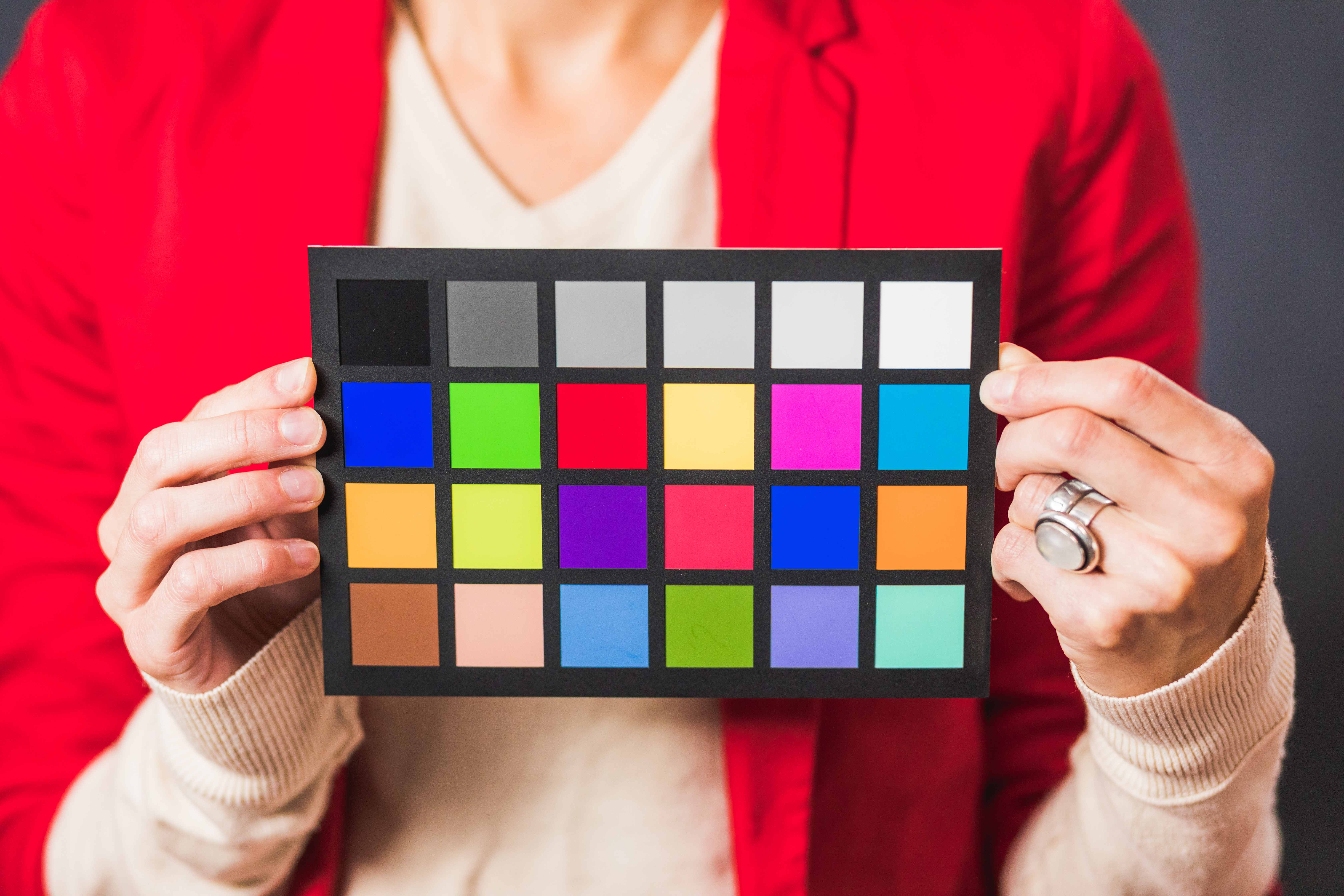
Для новичков, начинающих работать с InDesign, важно освоить основные функции программы, такие как создание геометрических паттернов и работа с цветами. Программа предлагает интуитивно понятный интерфейс, который позволяет быстро освоить базовые инструменты и приступить к созданию профессиональных макетов.
В заключение, Adobe InDesign — это не просто программа для верстки, а полноценная платформа для создания уникального контента, способного привлечь и удержать внимание аудитории. Для тех, кто хочет углубить свои знания и навыки, подписка на наш ежемесячный дайджест статей станет отличным шагом вперед.
Создание интерактивных элементов в InDesign
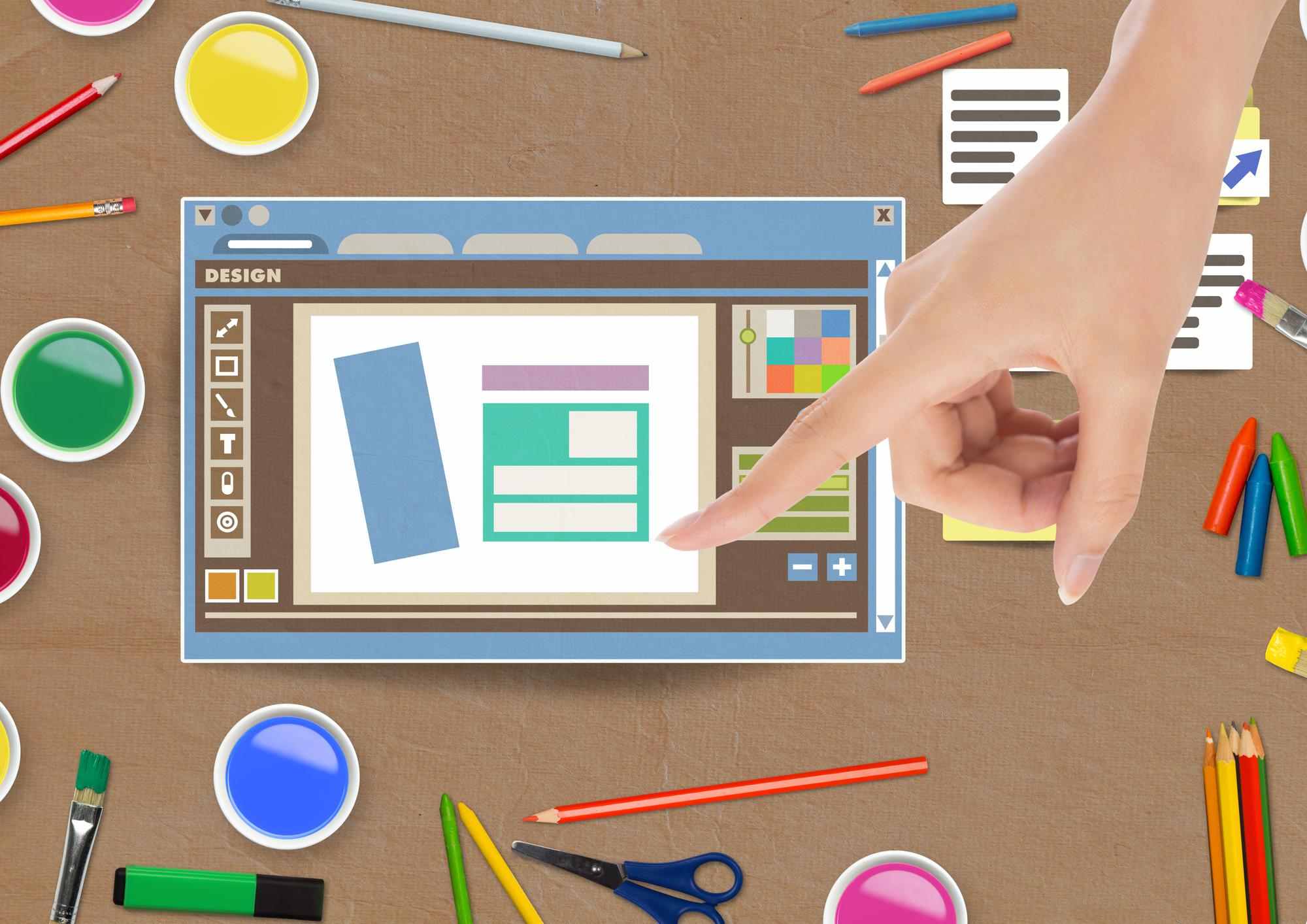
Создание интерактивных элементов в Adobe InDesign может значительно обогатить ваши проекты, добавляя им динамичности и вовлеченности. Интерактивные элементы, такие как кнопки, гиперссылки и анимации, позволяют пользователям взаимодействовать с контентом, что особенно актуально в цифровых публикациях.
Начните с выбора подходящего формата документа. Для интерактивного контента лучше всего подходит формат PDF или EPUB. После этого можно приступать к добавлению интерактивных элементов. Например, чтобы создать кнопку, выберите инструмент "Кнопка" и нарисуйте её на странице. В панели "Кнопки и формы" вы сможете настроить действия, которые будет выполнять кнопка, такие как переход на другую страницу или открытие веб-ссылки.
Гиперссылки также легко добавляются в InDesign. Выделите текст или объект, который хотите сделать ссылкой, и в панели "Гиперссылки" укажите URL-адрес. Это позволит пользователям переходить на внешние ресурсы прямо из вашего документа.
Анимации добавляют визуальную привлекательность и могут быть использованы для акцентирования внимания на ключевых элементах. В панели "Анимация" можно настроить различные эффекты, такие как появление, исчезновение или движение объектов.
Не забывайте тестировать интерактивные элементы перед публикацией, чтобы убедиться, что они работают корректно. Это поможет избежать ошибок и повысить качество вашего проекта.
Интерактивность — ключ к успешному современному контенту.
Используя эти функции, вы сможете создавать более привлекательные и функциональные документы, которые будут интересны и полезны вашей аудитории.
Работа с многостраничными документами

Практическое руководство: создание геометрического паттерна
Создание геометрического паттерна в Adobe InDesign — это увлекательный процесс, который позволяет вам использовать возможности программы для создания уникальных дизайнов. Следуя этим шагам, вы сможете создать простой, но эффектный паттерн, который можно использовать как в печатных, так и в интерактивных материалах.
- Установите Adobe InDesign на ваш компьютер и откройте новый документ, выбрав формат страницы, например, A4.
- Создайте первую фигуру для вашего паттерна. Для этого выберите инструмент «Прямоугольник» или «Эллипс» в левом меню и нарисуйте фигуру на странице.
- Клонируйте созданную фигуру, чтобы создать повторяющийся элемент. Для этого выделите фигуру и используйте комбинацию клавиш Ctrl+C и Ctrl+V для копирования и вставки.
- Расположите клоны фигуры в нужном порядке, чтобы создать узор. Вы можете использовать инструмент «Выравнивание», чтобы равномерно распределить фигуры по странице.
- Добавьте цветной фон для паттерна. Создайте прямоугольник, который будет по размеру повторять лист A4, и поместите его на задний план, используя команду «Упорядочить» — «Переместить на задний план».
- Экспериментируйте с цветами и прозрачностью фигур, чтобы достичь желаемого визуального эффекта. Используйте палитру «Цвет» для изменения цвета заливки и обводки.
Следуя этим шагам, вы сможете создать свой первый геометрический паттерн в InDesign. Не бойтесь экспериментировать с формами и цветами, чтобы создать уникальный дизайн, который подчеркнет ваш стиль и идеи.
Советы по оптимизации работы в InDesign
Работа в Adobe InDesign может стать более эффективной и продуктивной, если следовать нескольким простым рекомендациям. Эти советы помогут вам оптимизировать процесс создания как интерактивных, так и печатных материалов.
- Используйте мастер-страницы: Создайте шаблоны для повторяющихся элементов, таких как колонтитулы и номера страниц. Это сэкономит время при работе с многостраничными документами.
- Организуйте слои: Разделяйте текст, изображения и другие элементы по слоям. Это упростит редактирование и внесение изменений в проект.
- Применяйте стили: Используйте стили текста и абзацев для обеспечения единообразия и быстрого изменения формата текста по всему документу.
- Группируйте элементы: Объединяйте связанные элементы в группы, чтобы перемещать и изменять их вместе, не нарушая композицию.
- Используйте горячие клавиши: Освойте основные сочетания клавиш для ускорения выполнения часто используемых команд.
- Проверяйте предварительный просмотр: Регулярно используйте функцию предварительного просмотра, чтобы убедиться, что все элементы отображаются корректно перед печатью или экспортом.
- Оптимизируйте изображения: Убедитесь, что изображения имеют правильное разрешение и формат для печати или веб-публикации, чтобы избежать проблем с качеством.
Эти советы помогут вам не только ускорить процесс работы, но и улучшить качество создаваемых материалов, будь то интерактивные документы или печатные издания.
Сравнение возможностей InDesign с другими программами
| Программа | Основные возможности | Преимущества | Недостатки |
|---|---|---|---|
| Adobe InDesign | Создание многостраничных документов, добавление интерактивных элементов | Широкие возможности для верстки и дизайна, поддержка интерактивности | Сложность освоения для новичков |
| QuarkXPress | Верстка печатных изданий, поддержка цифровых публикаций | Интуитивно понятный интерфейс, поддержка различных форматов | Меньше возможностей для интерактивности |
| Scribus | Бесплатная альтернатива для верстки, поддержка PDF | Открытый исходный код, бесплатность | Ограниченные функции по сравнению с коммерческими продуктами |
| Affinity Publisher | Верстка и дизайн, поддержка растровой и векторной графики | Доступная цена, интеграция с другими продуктами Affinity | Меньше функций для профессиональной верстки |
Цитата редактора
Adobe InDesign — это мощный инструмент, который позволяет дизайнерам и издателям создавать как печатные, так и интерактивные материалы. В современном мире, где цифровой контент становится все более востребованным, возможность добавления интерактивных элементов, таких как кнопки и гиперссылки, становится неотъемлемой частью успешного проекта. Это делает InDesign незаменимым инструментом для тех, кто стремится создать не только визуально привлекательные, но и функциональные документы.
Интерактивность — ключ к успешному современному контенту.
Эти слова редактора подчеркивают важность использования интерактивных элементов в дизайне. Они помогают не только привлечь внимание аудитории, но и удержать его, предоставляя пользователю возможность взаимодействовать с материалом. Это особенно актуально для маркетологов и издателей, которые стремятся создать уникальный и запоминающийся контент.
Расширенные функции для профессионалов
Adobe InDesign предлагает множество расширенных функций, которые могут значительно облегчить жизнь профессионалам в области дизайна и верстки. Одной из таких функций является возможность создания интерактивных документов. Это позволяет дизайнерам добавлять в свои проекты элементы, такие как кнопки, гиперссылки и анимации, что делает контент более привлекательным и вовлекающим для пользователей. Такие возможности особенно полезны для создания цифровых журналов, презентаций и интерактивных отчетов.
Еще одной важной функцией является работа с многостраничными документами. InDesign предоставляет инструменты для удобного управления большими проектами, такими как книги или каталоги. Функции автоматической нумерации страниц, создание оглавлений и индексов значительно упрощают процесс работы над такими проектами. Кроме того, использование стилей и мастер-страниц позволяет поддерживать единообразие дизайна на протяжении всего документа.
Для профессионалов, работающих с печатными материалами, InDesign предлагает расширенные возможности по управлению цветом и подготовке файлов к печати. Это включает в себя поддержку различных цветовых профилей и возможность создания цветоделенных PDF-файлов, что гарантирует точность передачи цветов при печати.
Интерактивность — ключ к успешному современному контенту.
Эти функции делают Adobe InDesign незаменимым инструментом для профессионалов, стремящихся создавать как печатные, так и цифровые материалы высокого качества. Если вы хотите углубить свои знания и навыки в работе с InDesign, подписывайтесь на наш ежемесячный дайджест статей и получите полезную книгу про обучение!
Типичные ошибки и как их избежать
Работа с Adobe InDesign может быть увлекательной, но даже опытные пользователи иногда сталкиваются с типичными ошибками. Вот несколько распространенных проблем и советы, как их избежать:
- Неправильная настройка документа: Перед началом работы убедитесь, что размеры страницы, поля и отступы установлены правильно. Это поможет избежать проблем с печатью и макетом.
- Игнорирование стилей: Используйте стили абзацев и символов для поддержания единообразия в документе. Это не только ускорит работу, но и облегчит внесение изменений.
- Проблемы с цветами: Убедитесь, что используете правильные цветовые профили для печати и цифровых публикаций. Это предотвратит неожиданные изменения цвета при выводе на печать.
- Отсутствие проверок перед печатью: Всегда используйте функцию предварительного просмотра и проверяйте документ на наличие ошибок перед отправкой в печать. Это поможет выявить проблемы с разрешением изображений и отсутствующими шрифтами.
- Неправильное использование интерактивных элементов: При добавлении интерактивных элементов, таких как гиперссылки и кнопки, убедитесь, что они работают корректно и не нарушают общий дизайн документа.
Эти советы помогут вам избежать распространенных ошибок и сделать вашу работу в Adobe InDesign более эффективной и качественной. Не забывайте регулярно обновлять свои навыки и следить за новыми возможностями программы.
Кейсы успешного использования InDesign
Adobe InDesign — это мощный инструмент, который находит применение в самых разнообразных проектах, от создания печатных изданий до разработки интерактивных материалов. Один из ярких примеров успешного использования InDesign — это создание многостраничных журналов и книг. Издатели ценят программу за её возможности по управлению текстовыми и графическими элементами, что позволяет создавать сложные макеты с высокой степенью детализации. Кроме того, InDesign активно используется в маркетинге для создания брошюр и листовок. Благодаря функции добавления интерактивных элементов, таких как кнопки и гиперссылки, маркетологи могут создавать материалы, которые не только привлекают внимание, но и взаимодействуют с аудиторией. Это особенно актуально в эпоху цифровых технологий, когда интерактивность становится ключевым фактором успешного контента. Не менее интересен опыт использования InDesign в образовательной среде. Преподаватели и студенты используют программу для разработки учебных материалов и презентаций, которые могут включать анимации и другие интерактивные элементы. Это делает процесс обучения более увлекательным и эффективным. Таким образом, Adobe InDesign — это не просто инструмент для верстки, а универсальная платформа для создания разнообразных материалов, от печатных до цифровых, что делает её незаменимой в арсенале современного дизайнера.Будущее InDesign: тренды и инновации
Adobe InDesign продолжает развиваться, предлагая новые возможности для создания интерактивных и печатных материалов. В будущем можно ожидать усиления интеграции с другими продуктами Adobe, что позволит дизайнерам и маркетологам более эффективно использовать весь спектр инструментов для создания контента. Это может включать в себя более глубокую интеграцию с Adobe XD для создания прототипов и тестирования интерактивных элементов, а также улучшенные функции совместной работы, что особенно актуально для удаленных команд.
Тренды показывают, что интерактивность становится неотъемлемой частью современного контента. Это касается не только веб-дизайна, но и печатных материалов, которые все чаще включают в себя QR-коды и другие элементы, связывающие физический и цифровой миры. В этой связи, InDesign может предложить еще более продвинутые инструменты для создания таких элементов, что позволит дизайнерам создавать более захватывающие и вовлекающие проекты.
Кроме того, с развитием технологий искусственного интеллекта, можно ожидать появления новых функций, которые помогут автоматизировать рутинные задачи и улучшить качество дизайна. Например, интеллектуальные рекомендации по макету или автоматическое выравнивание элементов на странице могут значительно ускорить процесс работы и повысить его эффективность.
Интерактивность — ключ к успешному современному контенту.
Таким образом, будущее InDesign обещает быть захватывающим и полным инноваций, что открывает новые горизонты для дизайнеров и издателей. Подписывайтесь на наш ежемесячный дайджест статей, чтобы быть в курсе последних новостей и трендов в области дизайна и верстки.
Ресурсы и сообщества для обучения и поддержки
Для тех, кто стремится углубить свои знания в Adobe InDesign и получить поддержку от сообщества, существует множество ресурсов. Вот несколько рекомендаций, которые помогут вам в обучении и развитии навыков:
- Официальный сайт Adobe: Здесь вы найдете обширную документацию, учебные пособия и советы по использованию InDesign. Это отличный старт для новичков и опытных пользователей.
- Форумы и сообщества: Платформы, такие как Adobe Community и Reddit, предоставляют возможность задать вопросы и получить ответы от опытных пользователей и экспертов.
- Онлайн-курсы: Платформы, такие как Udemy, Coursera и LinkedIn Learning, предлагают курсы по InDesign, которые охватывают как базовые, так и продвинутые темы.
- Книги и руководства: Существуют специализированные издания, которые подробно рассматривают различные аспекты работы в InDesign, включая создание интерактивных и печатных материалов.
- Видеоуроки на YouTube: Каналы, посвященные графическому дизайну, часто публикуют бесплатные уроки и советы по работе с InDesign.
Эти ресурсы помогут вам не только освоить базовые функции программы, но и углубить знания в создании сложных проектов. Подписывайтесь на наш ежемесячный дайджест статей и получите полезную книгу про обучение!
Заключение: почему стоит выбрать InDesign
Выбор Adobe InDesign для создания как печатных, так и интерактивных материалов обоснован его широкими возможностями и гибкостью. Эта программа позволяет не только создавать многостраничные документы, такие как книги и журналы, но и добавлять интерактивные элементы, что делает её незаменимой для современных дизайнеров и издателей. Интерактивные функции, такие как гиперссылки и анимации, открывают новые горизонты для взаимодействия с аудиторией, что особенно важно в эпоху цифровых технологий.
Кроме того, InDesign предлагает мощные инструменты для работы с текстом и изображениями, обеспечивая высокое качество верстки. Это делает его идеальным выбором для тех, кто стремится к профессиональному результату без компромиссов. Программа интегрируется с другими продуктами Adobe, что упрощает рабочий процесс и позволяет легко обмениваться данными между различными приложениями. В итоге, InDesign становится не просто инструментом, а полноценной платформой для создания контента, который привлекает и удерживает внимание.
Если вы хотите углубить свои знания и навыки в работе с Adobe InDesign, подписывайтесь на наш ежемесячный дайджест статей и получите полезную книгу про обучение!
Подпишитесь на наш ежемесячный дайджест статей
Каждый месяц мы готовим для вас подборку самых актуальных и полезных статей, которые помогут вам углубить свои знания и навыки в области дизайна и верстки. Подписываясь на наш ежемесячный дайджест, вы получаете не только доступ к эксклюзивным материалам, но и возможность первыми узнавать о новых трендах и технологиях в мире дизайна. В качестве бонуса, мы дарим вам полезную книгу, которая станет отличным подспорьем в вашем обучении и профессиональном развитии. Не упустите шанс расширить свои горизонты и оставаться на шаг впереди в своей карьере. Подписывайтесь и получайте максимум от вашего обучения!